Налаштування Barnex Lite крок за кроком: Wi-Fi, інвертор, бойлер і зарядка
Barnex: підключення та налаштування
Оновлено:
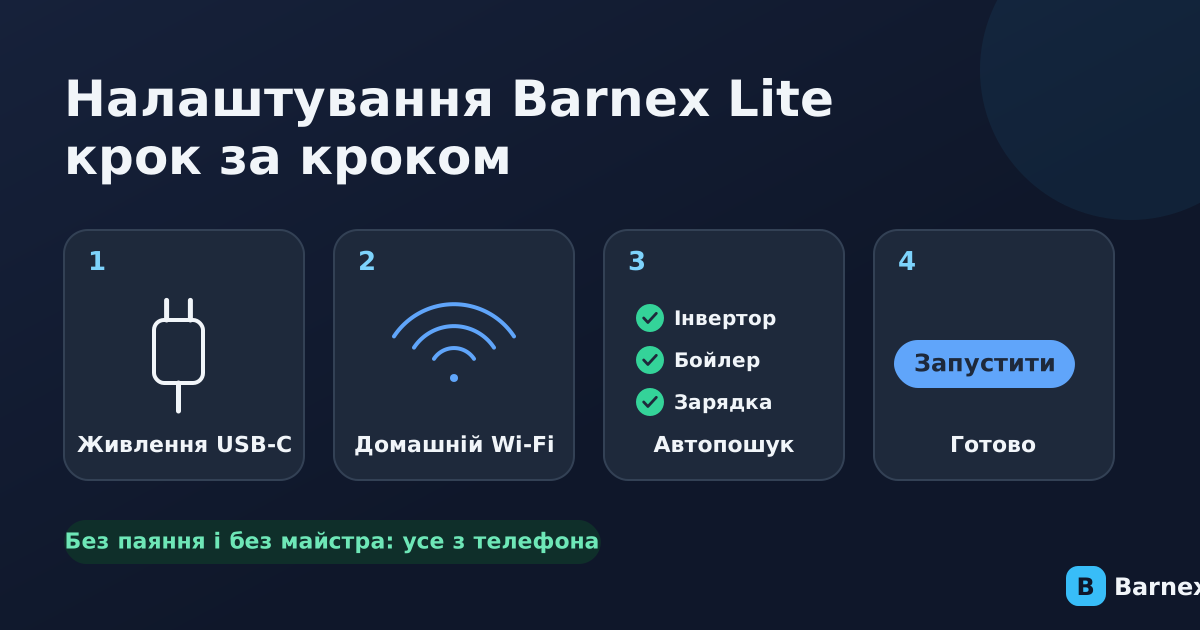
Стан на 29 жовтня 2026, прошивка 1.9.259.
Barnex Lite налаштовується з телефона, без паяльника, прошивки й виклику майстра. Від вас потрібно одне: підключити коробку до домашнього Wi-Fi. Далі вона сама шукає в мережі інвертор, бойлер і зарядку авто, перевіряє, чи кожен відповідає, і ставить зелені галочки. Нижче показано кожен екран, який ви побачите, і що робити, якщо щось пішло не так.
Що таке Barnex і що він робить удома, коротко й без технічних слів, розказано в статті Barnex простими словами.
Про картинки. Усі кадри зроблені зі справжнього інтерфейсу Barnex. Адреси, назви мереж і серійні номери замінені на приклади, тож у вас цифри будуть інші.
Схема підключення й те, що Barnex робить з інвертором, бойлером і зарядкою, описані в огляді підключення Barnex. Тут мова тільки про налаштування: від коробки до робочої панелі.
Відео: перше налаштування
Якщо зручніше подивитися, ніж читати, ось перше налаштування Barnex на відео. Нижче ті самі кроки текстом і з кадрами, щоб до них можна було повернутися.
Що підготувати перед початком
- Сам Barnex Lite і звичайна зарядка для телефона з кабелем USB-C. Іншого блока живлення не треба. Зарядку найкраще вставити в розетку на резервному виході інвертора, і роутер теж живити від нього: тоді під час відключення Barnex працює і надсилає повідомлення.
- Домашній Wi-Fi на 2,4 ГГц. Wi-Fi-модуль у Barnex працює лише в діапазоні 2,4 ГГц, а мережу на 5 ГГц просто не бачить. Якщо роутер роздає обидва діапазони під однією назвою, зазвичай це не заважає: роутер сам віддасть Barnex 2,4 ГГц.
- Основна мережа, а не гостьова. Пристрої в гостьовій мережі відокремлені від домашньої й інвертора не бачать. Тому Barnex, телефон і Wi-Fi-логер інвертора мають бути в одній мережі.
- Інвертор, чий Wi-Fi-логер підключений до тієї ж мережі. Як перевірити логер Deye і порт 8899, розказано в першій частині серії.
- Пароль від домашнього Wi-Fi і 10–15 хвилин часу.
Крок 1. Увімкніть Barnex
Вставте кабель USB-C, а зарядку в розетку. На корпусі засвітиться індикатор, і за ним видно, що зараз відбувається:
| Що робить індикатор | Що це означає |
|---|---|
| Швидко блимає синім | Barnex ще не підключений до Wi-Fi. Для нової коробки це нормально |
| Три плавні блакитні спалахи, потім тьмяніє | Wi-Fi щойно підключився |
| Тьмяне світло повільно переливається біля блакитного | Wi-Fi є, налаштування ще не завершене |
| Спокійно «пульсує» | Налаштування завершене, Barnex працює |
| Раз на 6 секунд червоно-помаранчевий спалах | Немає світла в мережі (відключення) |
Поки нову коробку не підключили до Wi-Fi, вона створює власну мережу Barnex-setup.
Крок 2. Підключіть Barnex до домашнього Wi-Fi
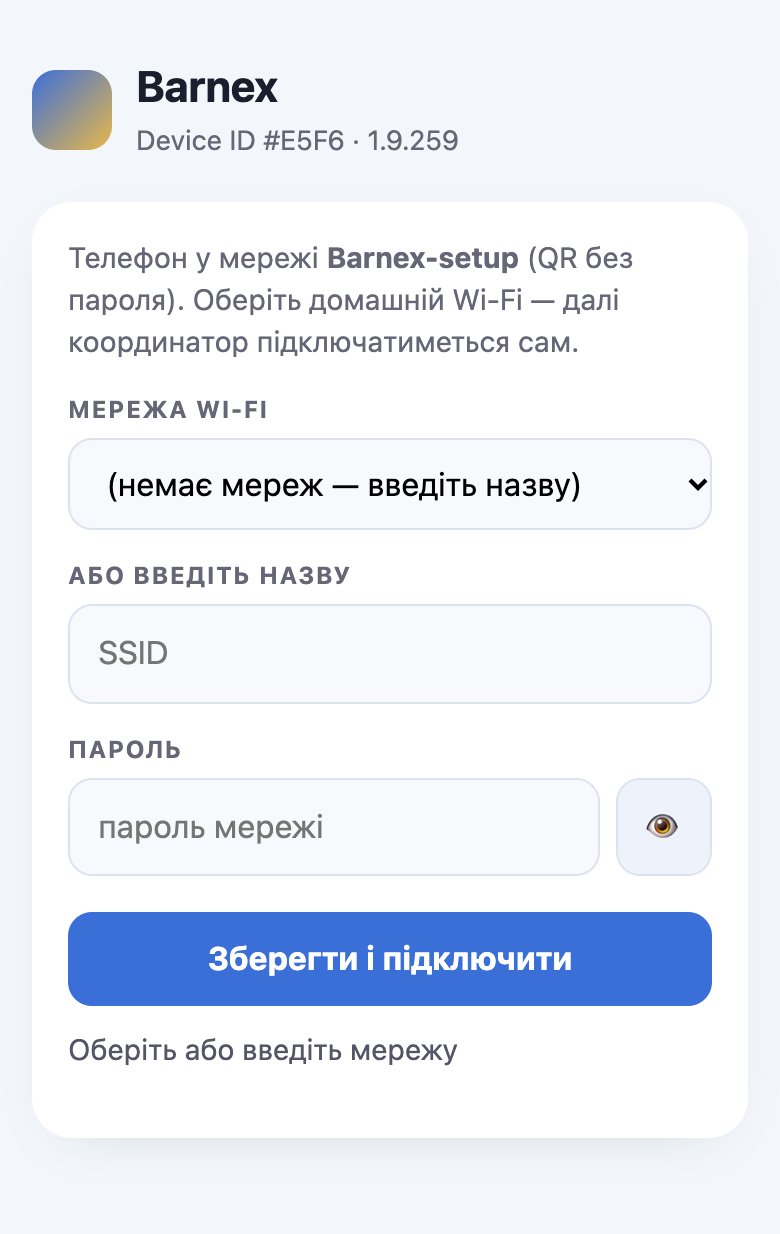
- На телефоні відкрийте список Wi-Fi і підключіться до мережі Barnex-setup. Пароля в неї немає. Ще простіше навести камеру телефона на QR-код на корпусі.
- Сторінка налаштування зазвичай відкривається сама. Якщо ні, відкрийте браузер і введіть адресу
http://192.168.4.1. - У полі «Мережа Wi-Fi» виберіть свою домашню мережу. Якщо її немає в списку, впишіть назву в поле «Або введіть назву».
- Введіть пароль. Кнопка з оком показує, що саме ви ввели: перевірте великі й малі літери.
- Натисніть «Зберегти і підключити».
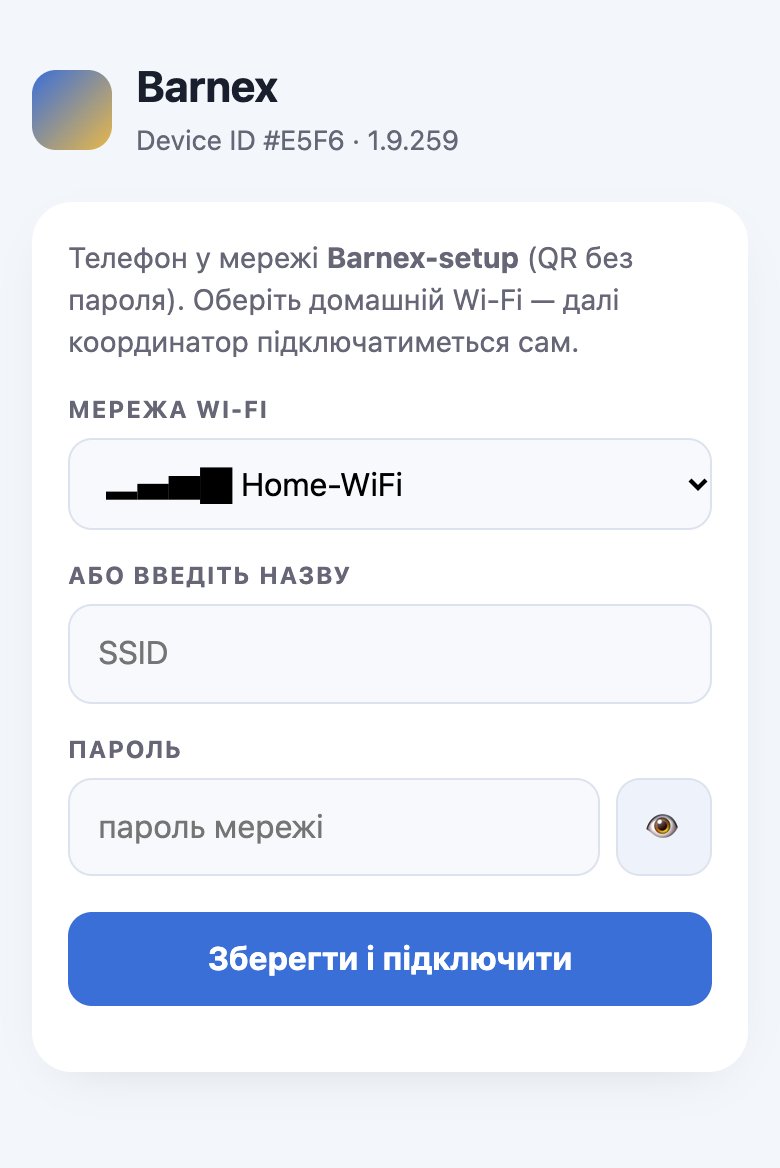
Список мереж оновлюється кожні 8 секунд. Смужки поруч з назвою означають силу сигналу: якщо у вашої мережі їх лише одна-дві, поставте Barnex ближче до роутера.
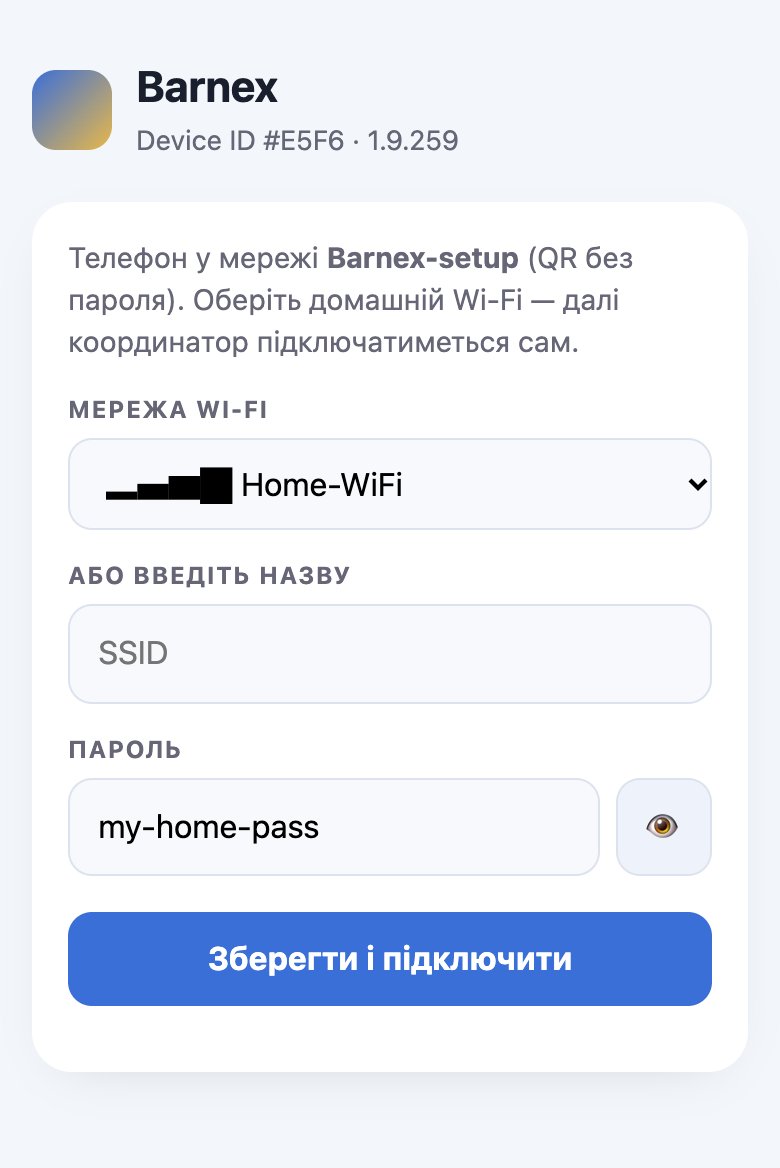
Телефон пише «Немає доступу до інтернету»
Так і має бути: мережа Barnex-setup існує лише для налаштування, інтернету в ній немає. Android може запитати, чи залишатися в такій мережі. Натисніть «Залишитися підключеним». А якщо телефон сам перескакує на мобільний інтернет, вимкніть мобільні дані на хвилину. На iPhone сторінка відкривається в маленькому вікні входу: не закривайте його, доки не натиснете «Зберегти і підключити».
Якщо сторінка взагалі не з'явилася, введіть у браузері саме http://192.168.4.1, з http:// на початку. Якщо ввести адресу з https://, браузер на сторінку налаштування не перейде.
Що відбувається після збереження
Barnex запам'ятовує мережу, перезавантажується і підключається до вашого Wi-Fi. Мережа Barnex-setup після цього зникає, так задумано. На телефоні з'явиться підказка:
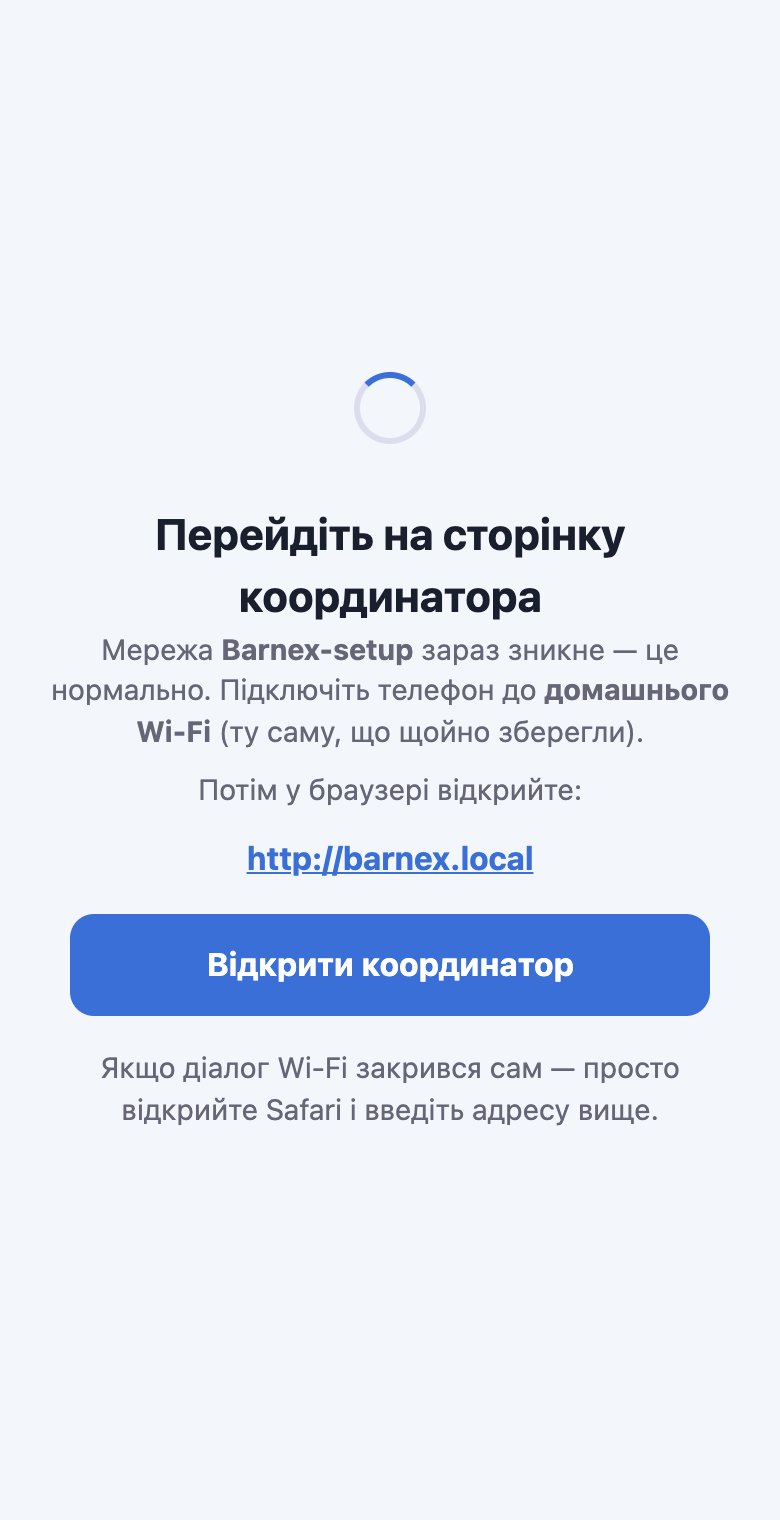
Далі:
- Поверніть телефон у домашній Wi-Fi, той самий, що щойно вибрали для Barnex.
- Натисніть «Відкрити координатор» або введіть у браузері
http://barnex.local. - Індикатор на корпусі має зробити три блакитні спалахи. Якщо він далі швидко блимає синім, Barnex не зміг підключитися до Wi-Fi (див. розділ про помилки нижче).
Якщо barnex.local не відкривається
Адреса barnex.local працює без налаштувань на iPhone, Mac і Windows 10/11. На Android вона працює на більшості нових телефонів, але не на всіх, і ніколи не працює, коли ввімкнений VPN. Якщо панель не відкривається, перевірте таке.
- Чи телефон у тій мережі. Він має бути в домашньому Wi-Fi, а не в гостьовому і не на мобільному інтернеті.
- Чи телефон розуміє адреси
.local. Якщо ні, відкрийте застосунок або сторінку вашого роутера, знайдіть у списку підключених пристроївbarnexі введіть у браузері його адресу, наприкладhttp://192.168.0.50. Щоб адреса не змінювалася, закріпіть її в роутері (функція називається «резервування адреси» або DHCP reservation). - Чи немає в мережі іншого Barnex. Якщо є, друга коробка отримує адресу
barnex-XXXX.local, де XXXX — чотири символи з рядка «Device ID» на сторінці Wi-Fi.
Крок 3. Автоматичне налаштування: Barnex сам шукає пристрої
На цій сторінці вводити нічого не треба. Коли панель відкриється, ви побачите «перше налаштування»: Barnex сам опитує домашню мережу і шукає інвертор, зарядки авто й бойлери з Barnex Node.
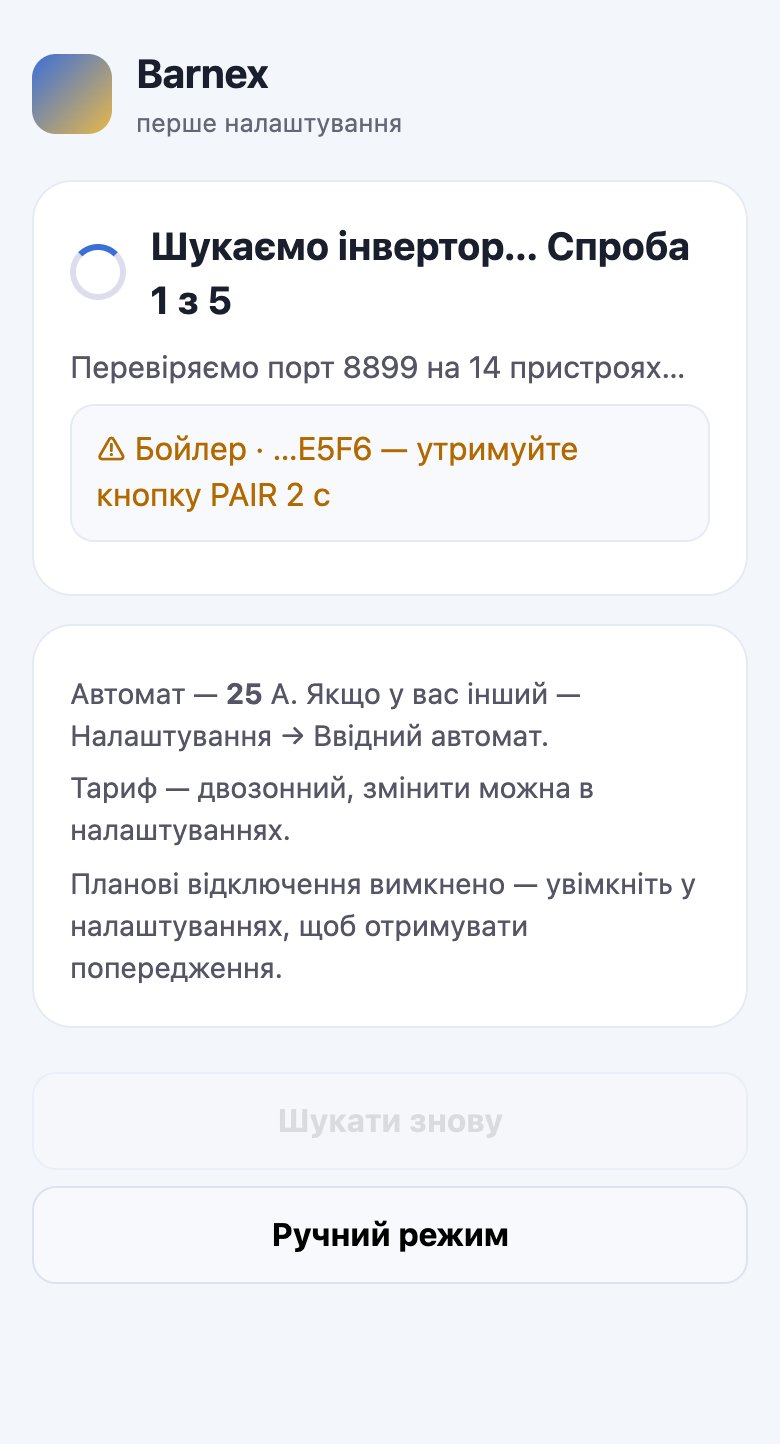
Кадр відтворює стан, який ми бачили під час справжнього налаштування запасного Barnex (номери пристроїв замінені). Бойлер з'явився вже на третій секунді, зарядка авто на тридцятій. Спроб буде до п'яти, по 20–25 секунд кожна, тож повне коло займає близько двох хвилин.
Під списком знайденого одразу видно, що Barnex виставить за замовчуванням:
| Параметр | Що буде | Де змінити потім |
|---|---|---|
| Ввідний автомат | 25 А (5,75 кВт з мережі) | Налаштування або картка на головній |
| Тариф | Двозонний | Налаштування → Тариф на електроенергію |
| Планові відключення | Вимкнено | Налаштування → Світло / відключення |
Коли пошук закінчиться, з'явиться список і синя кнопка «Підключити»:
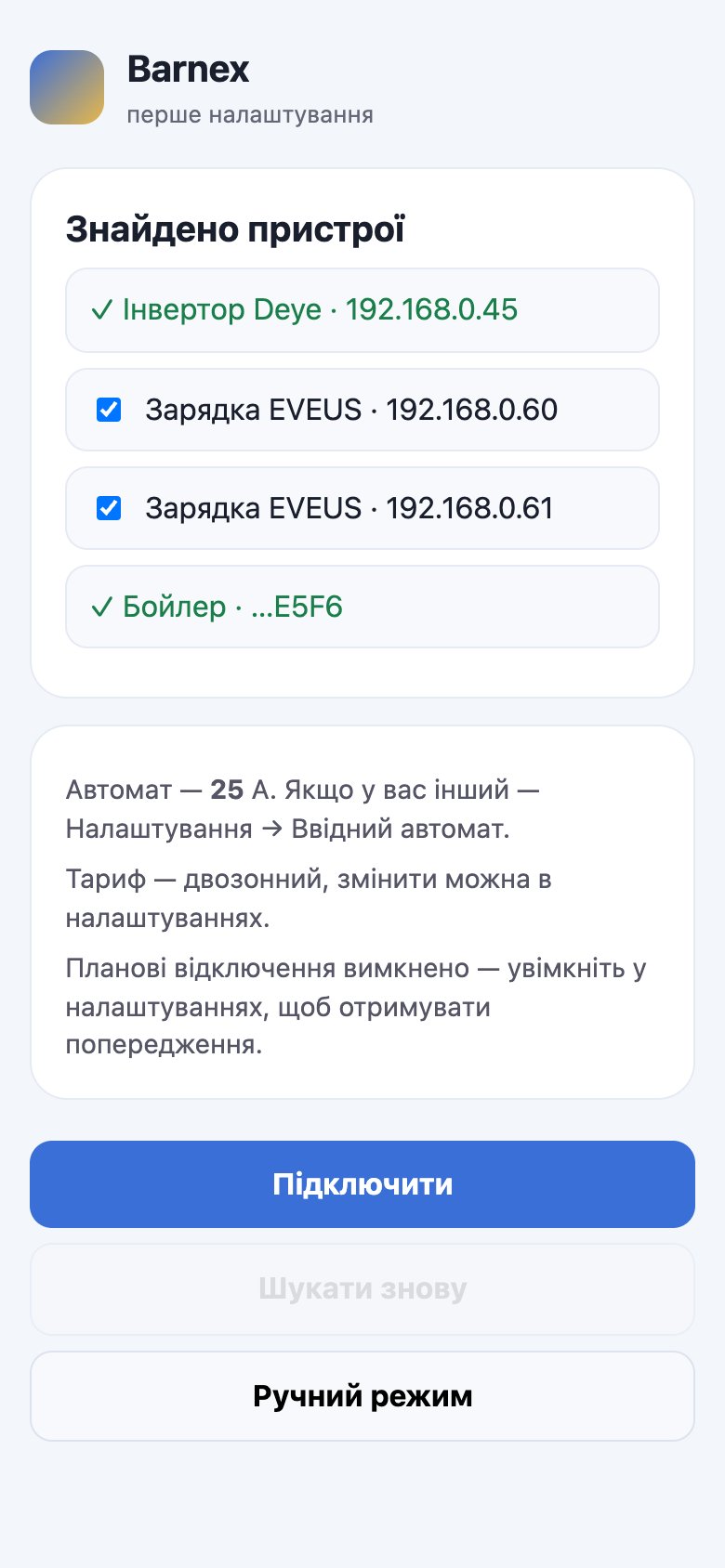
Інвертор із зеленою галочкою Barnex уже зберіг. Якщо зарядка знайшлася одна, Barnex теж зберігає її сам, з зеленою галочкою, і після пошуку одразу переходить до перевірки. Прапорці, як на кадрі, з'являються, коли нових зарядок кілька: відмічені підключаться після «Підключити», а чужу (наприклад, сусідську в тій самій мережі будинку) зніміть.
У будь-якому разі перевірте адресу зарядки в списку. Якщо Barnex сам зберіг чужу, видаліть її потім на сторінці «Пристрої».
Бойлер: натисніть PAIR на Barnex Node
Бойлер з Barnex Node координатор бачить одразу. Підключить його він лише після того, як ви підтвердите це на самому вузлі, а доти рядок жовтий:
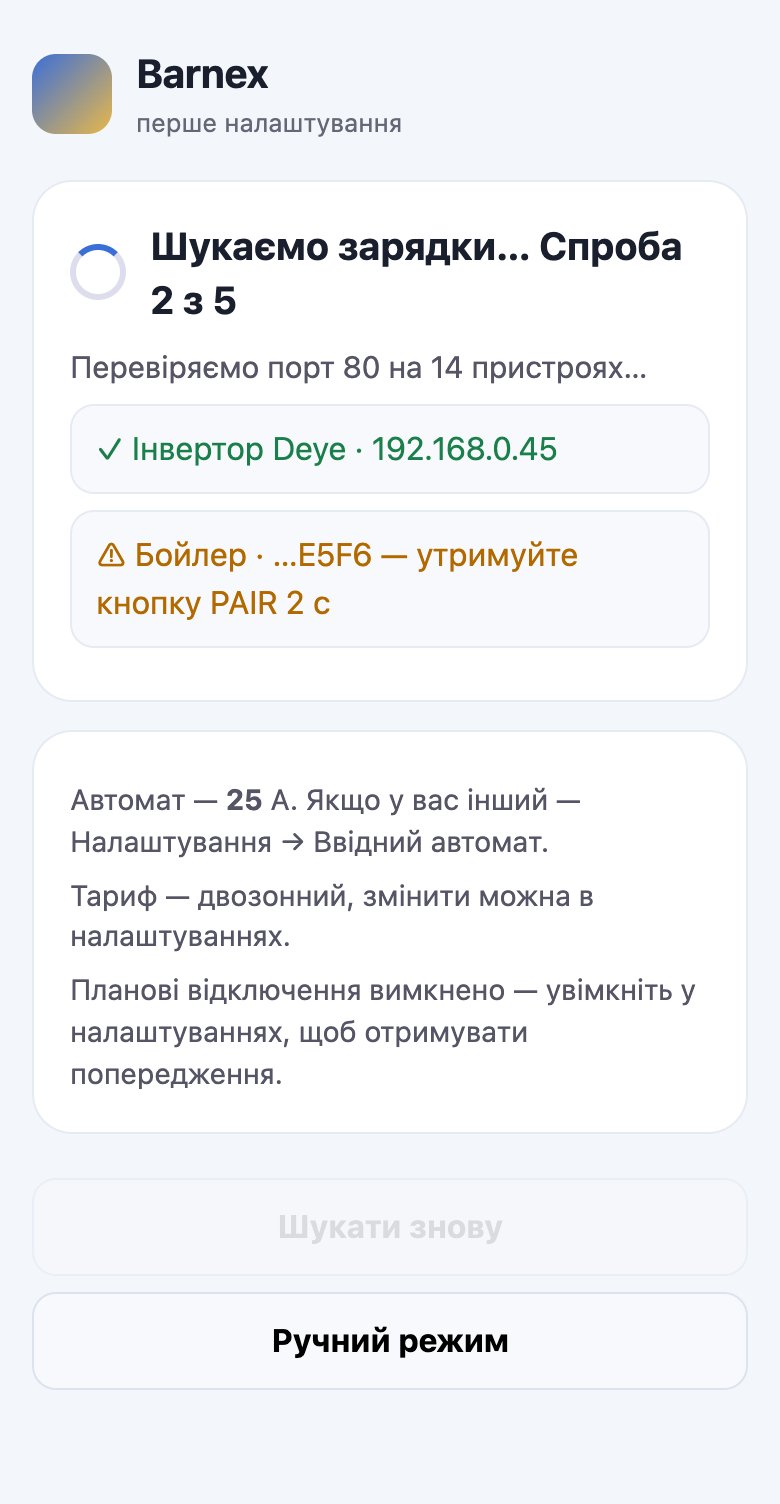
Підійдіть до Node, утримуйте кнопку PAIR 2 секунди і відпустіть. Рядок спершу покаже «підключаємо…», потім стане зеленим з галочкою. Це підтвердження потрібне, щоб ваш бойлер випадково не підключився до чужого Barnex. Як підключити сам Node до бойлера, описано у статті про Barnex Node.
Якщо інверторів кілька
Якщо в мережі два інвертори (скажімо, у будинку і в гаражі), Barnex спитає, який із них ваш:
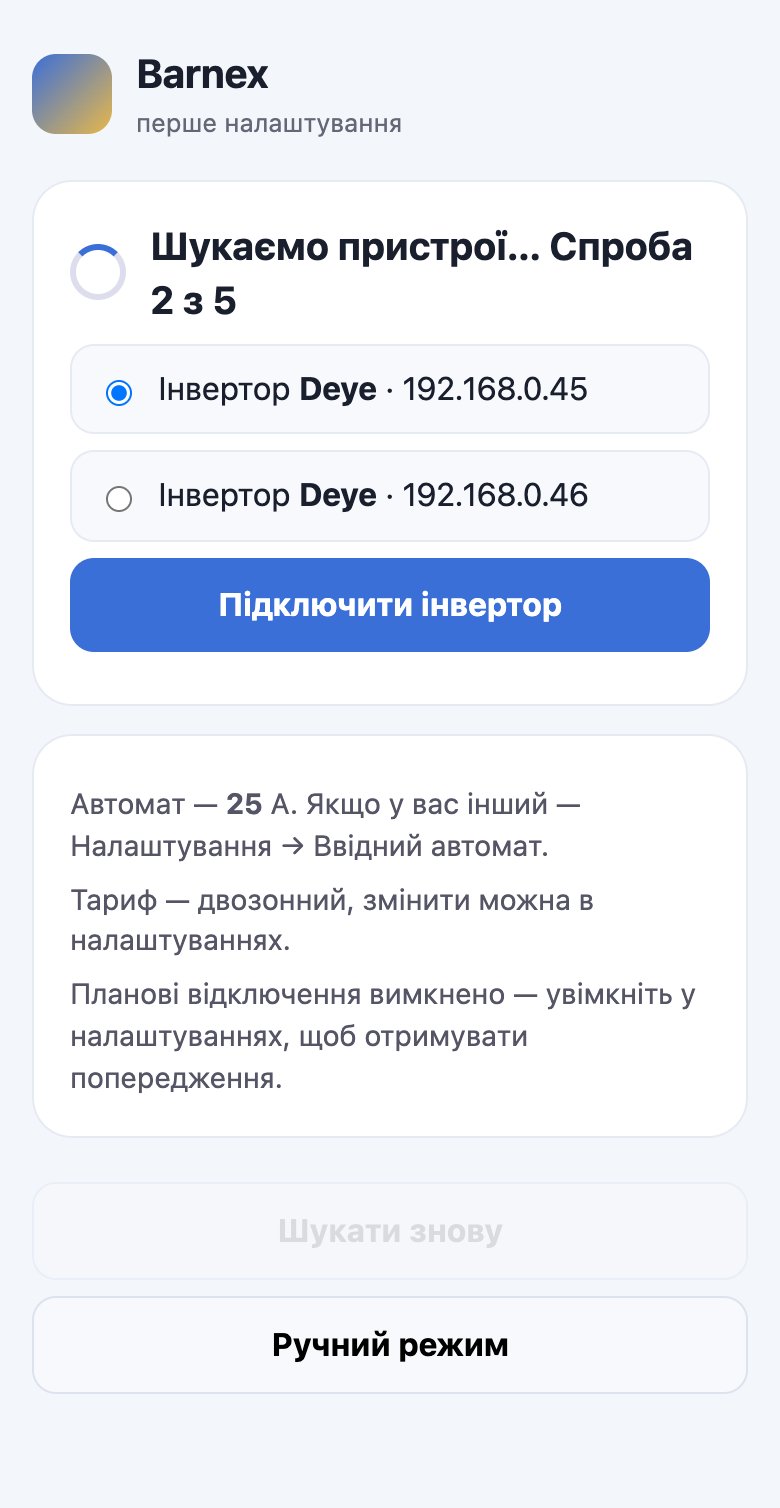
Виберіть свій і натисніть «Підключити інвертор». Якщо не знаєте, який рядок ваш, адресу логера видно в роутері або в застосунку Solarman.
Перевірка: Barnex питає кожен пристрій
Після «Підключити» Barnex по черзі звертається до кожного пристрою і чекає відповіді до 20 секунд. Біля кожного рядка крутиться коло, яке потім стає зеленою галочкою:
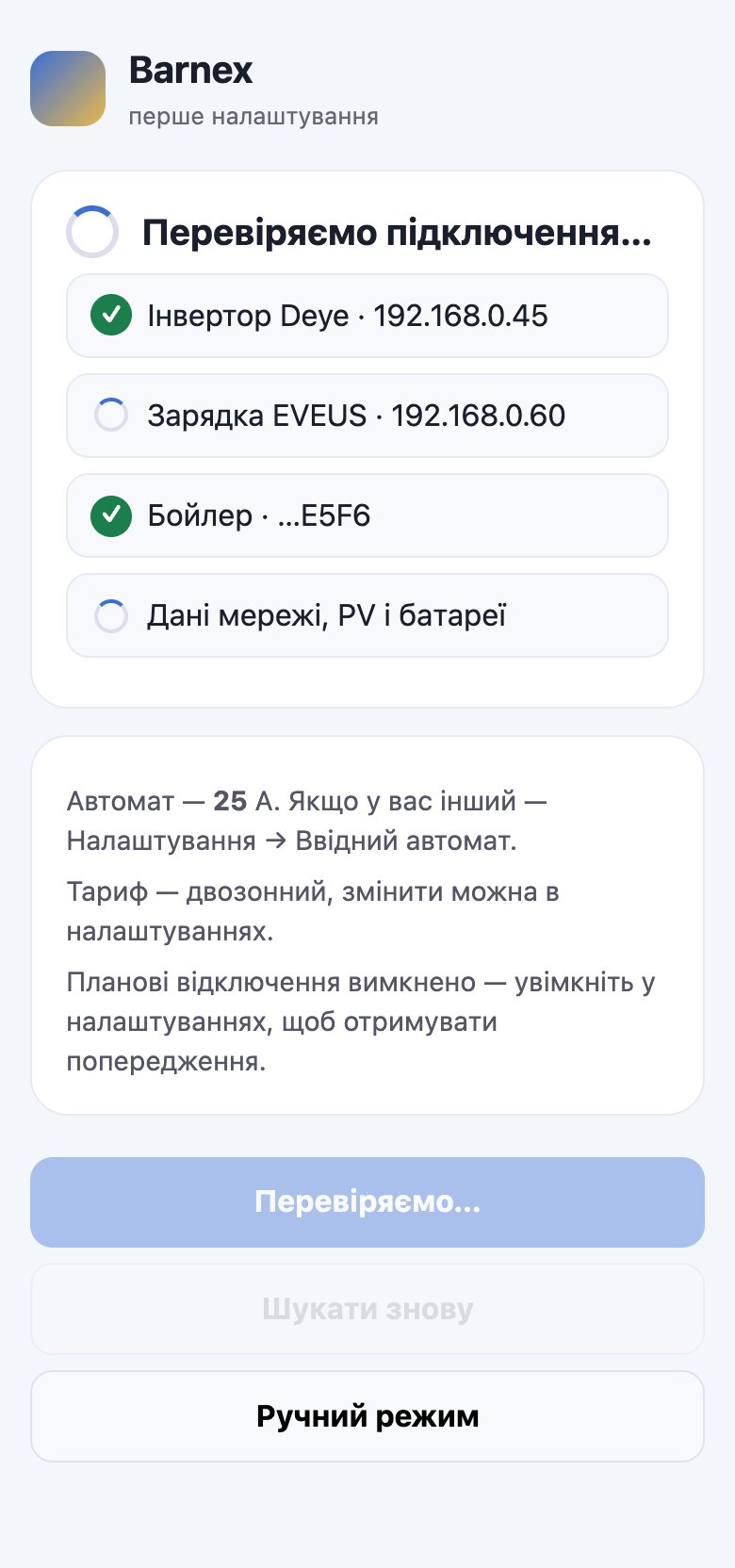
Рядок «Дані мережі, PV і батареї» стає зеленим, коли інвертор передав живі дані: скільки береться з мережі, скільки дають панелі й що з батареєю. Самої відповіді інвертора мало. Без цих даних Barnex нічим не зможе керувати, тому перевіряє і їх.
Успіх: «Все готово»
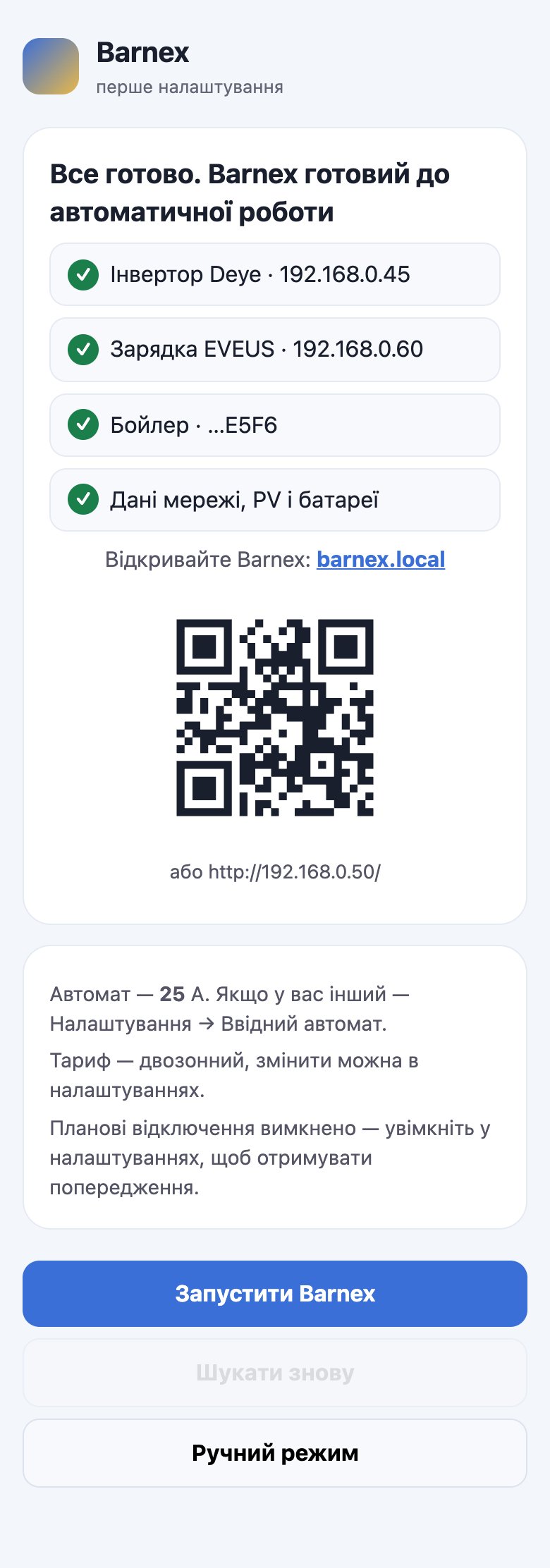
На цьому екрані залишилося два кроки:
- Збережіть адресу панелі. QR-код веде на
barnex.local, тож наведіть на нього камеру іншого телефона в сім'ї, і панель буде і там. Нижче підписана запасна адреса з цифрами: вона знадобиться, якщоbarnex.localна якомусь телефоні не відкривається. - Натисніть «Запустити Barnex».
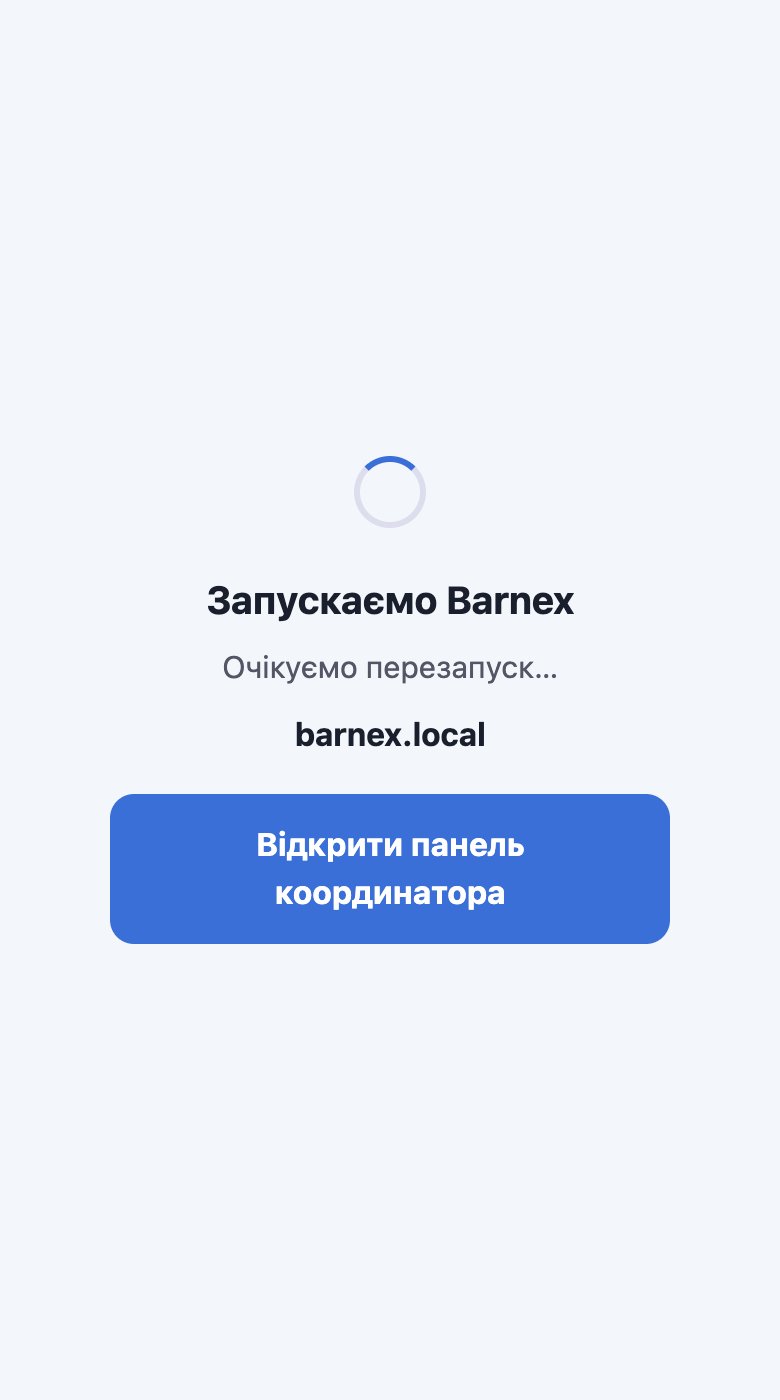
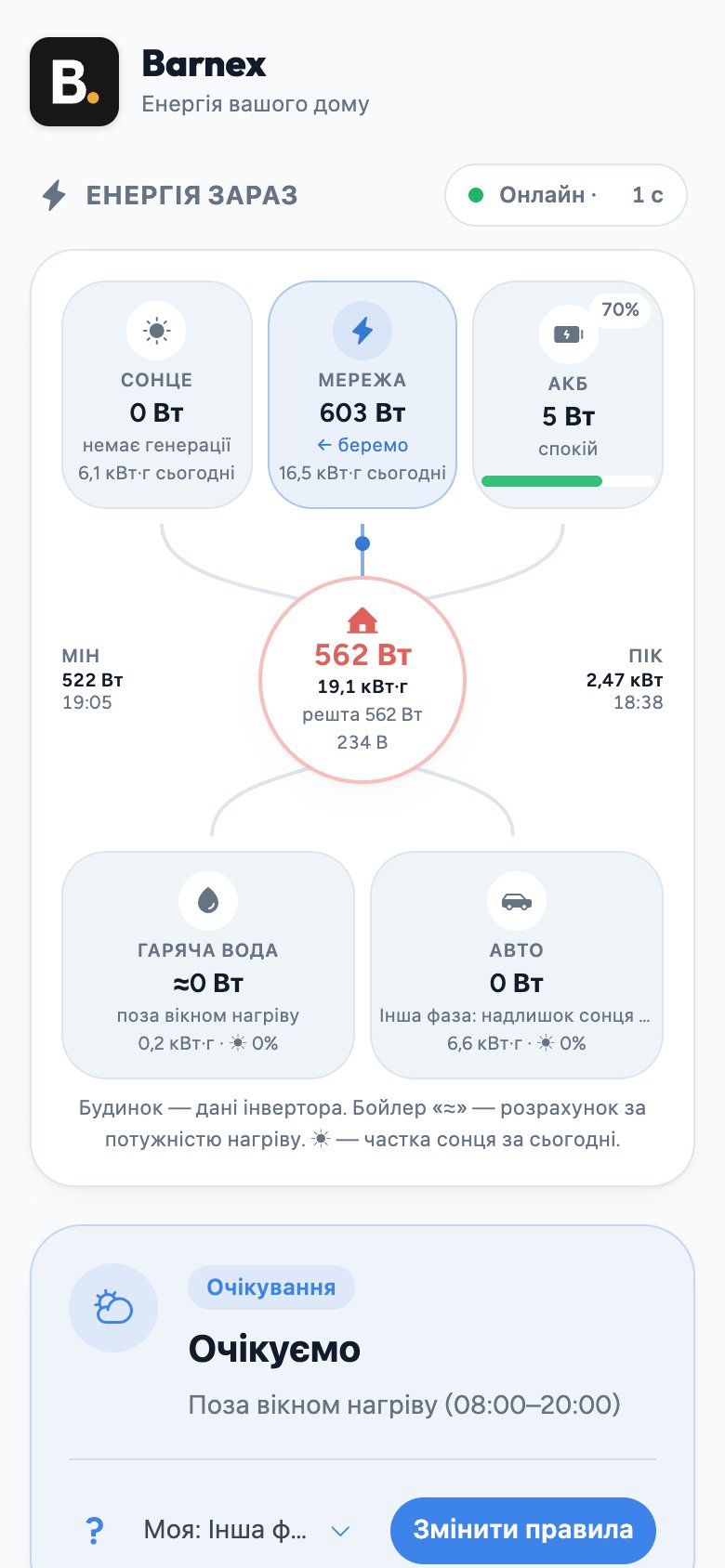
Barnex зберігає налаштування і перезапускається. Зазвичай сторінка сама переходить на панель; якщо ні, натисніть «Відкрити панель координатора». Відтепер Barnex працює сам: ділить надлишок сонця між бойлером і авто та стежить за ввідним автоматом. Повідомлення про відключення почнуть приходити, коли ви вкажете чергу і підключите Telegram (крок 4).
Коли щось не так: що бачите і що робити
«Не все відповідає»
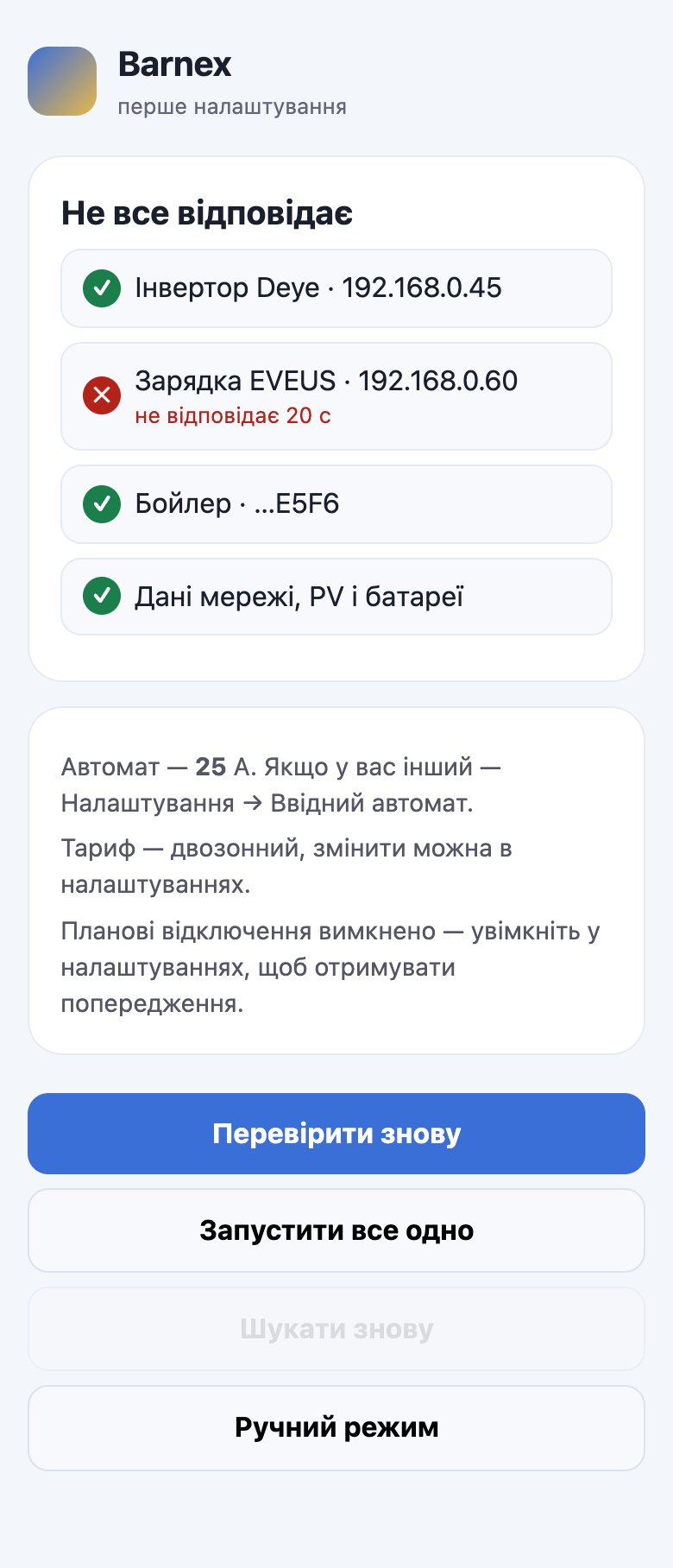
Один із пристроїв не відповів за 20 секунд, і під його назвою червоним написана причина. Найчастіше зарядка вимкнена, Node сидить без живлення або пристрій втратив Wi-Fi. Увімкніть пристрій, зачекайте хвилину й натисніть «Перевірити знову». Якщо цей пристрій зараз не потрібен (наприклад, авто у відрядженні), натисніть «Запустити все одно»: решта запрацює, а зарядку можна буде додати потім.
«Пристроїв не знайдено»
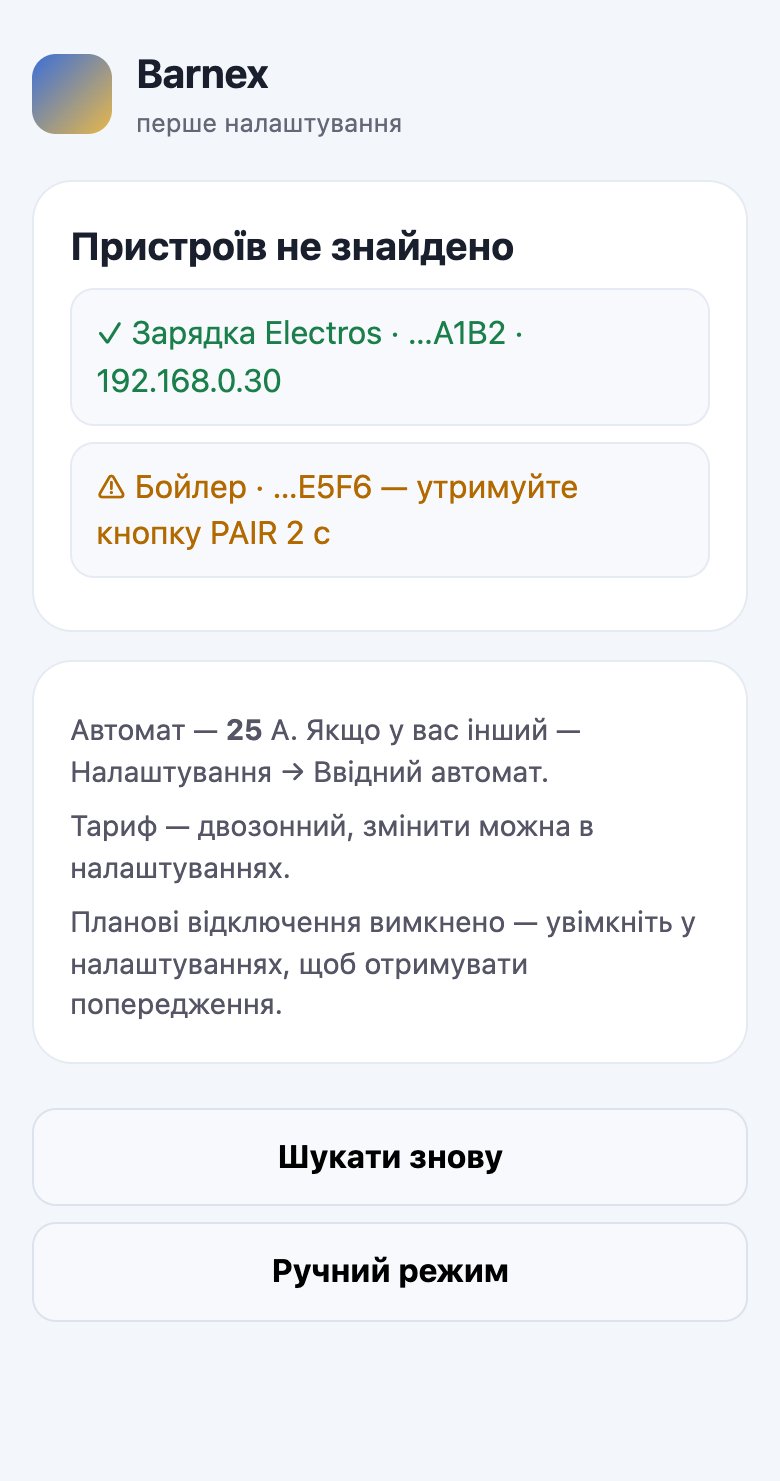
І цей кадр відтворює справжнє налаштування. Зарядку і бойлер Barnex знайшов, а інвертор за п'ять спроб так і не з'явився. Без інвертора запуск неможливий, тому кнопки «Підключити» немає. Ось причини, від найчастішої:
- Інвертор уже опитує інша програма. Wi-Fi-логер Deye обслуговує одного клієнта за раз. Якщо інвертор зараз читає Home Assistant, скрипт або інший координатор, Barnex отримує відмову. Так було і на цьому кадрі: логер був зайнятий іншим Barnex. Вимкніть зайве опитування і натисніть «Шукати знову».
- Логер в іншій мережі або офлайн. У Solarman перевірте, що інвертор онлайн, а в роутері, що логер у тій самій домашній мережі, не в гостьовій.
- У логера закритий локальний порт. Деякі нові логери Deye не відповідають на порту 8899. Що з цим робити, описано у статті про логер 8899.
Не допомогло? Тоді натисніть «Ручний режим»: там покроковий майстер, у якому можна вибрати виробника і ввести адресу інвертора вручну.
Таблиця: що бачите → що робити
Почнемо зі сторінки Wi-Fi. Помилка там виглядає так: у списку мереж «немає мереж — введіть назву», а під кнопкою з'являється підпис з помилкою.
| Що бачите | Що робити |
|---|---|
| У списку мереж «скан не вдався» або «немає мереж» | Впишіть назву мережі вручну в поле «Або введіть назву» |
| «Оберіть або введіть мережу» | Ви натиснули «Зберегти» без мережі: виберіть її в списку |
| Після збереження індикатор далі швидко блимає синім | Barnex не підключився до Wi-Fi: найчастіше неправильний пароль або мережа лише 5 ГГц. Поверніть Barnex у режим налаштування (див. «Як почати спочатку») і введіть пароль ще раз |
| Ваша мережа не з'являється в списку | Мережа на 5 ГГц, або Barnex далеко від роутера. Увімкніть 2,4 ГГц або тимчасово дайте діапазону 2,4 ГГц окрему назву |
barnex.local не відкривається |
Перевірте, що телефон у домашній мережі без VPN, або відкрийте Barnex за IP з роутера |
| «Шукаємо…» довго не закінчується | Це нормально: до 5 спроб, близько 2 хвилин |
| «Утримуйте кнопку PAIR 2 с» | Натисніть PAIR на Barnex Node, що стоїть біля бойлера |
| «Знайдено Deye, не вдалося підключити» | Інвертор відповів, але не дав даних: «Шукати знову» або «Ручний режим» |
| «Знайдено пристрій …, не розпізнали» | На порту інвертора відповідає щось невідоме: «Ручний режим» і вибір виробника |
| «Зарядка … — вільних слотів немає» | Уже підключено 4 зарядки, більше Barnex не веде |
| «Не все відповідає» | Увімкніть пристрій з хрестиком і натисніть «Перевірити знову» або «Запустити все одно» |
| «Пристроїв не знайдено» | Інвертор не знайдено: звільніть логер, перевірте мережу, «Шукати знову» або «Ручний режим» |
Ручний режим: коли він потрібен
Більшості вистачає автоматичного пошуку. До ручного режиму варто переходити, якщо інвертор не Deye і Barnex його не розпізнав, якщо логер стоїть в іншій підмережі й пошук до нього не доходить, або якщо ви хочете вибрати конкретну карту регістрів для свого інвертора.
Кроки там ті самі (інвертор, бойлер, зарядка, автомат, тариф, відключення), просто кожен ви проходите самі. Повернутися до автоматичного пошуку можна з налаштувань: «Для майстра» → «Скинути налаштування».
Крок 4. Три налаштування, які варто зробити одразу
Barnex уже працює, але автомат, тариф і відключення краще підлаштувати під ваш будинок у перший же вечір.
Ввідний автомат
На головній сторінці в блоці «Правила енергії» натисніть на картку «Захист ввідного автомата» і виберіть номінал свого автомата: він написаний на самому автоматі в щитку (C25, C32 тощо).
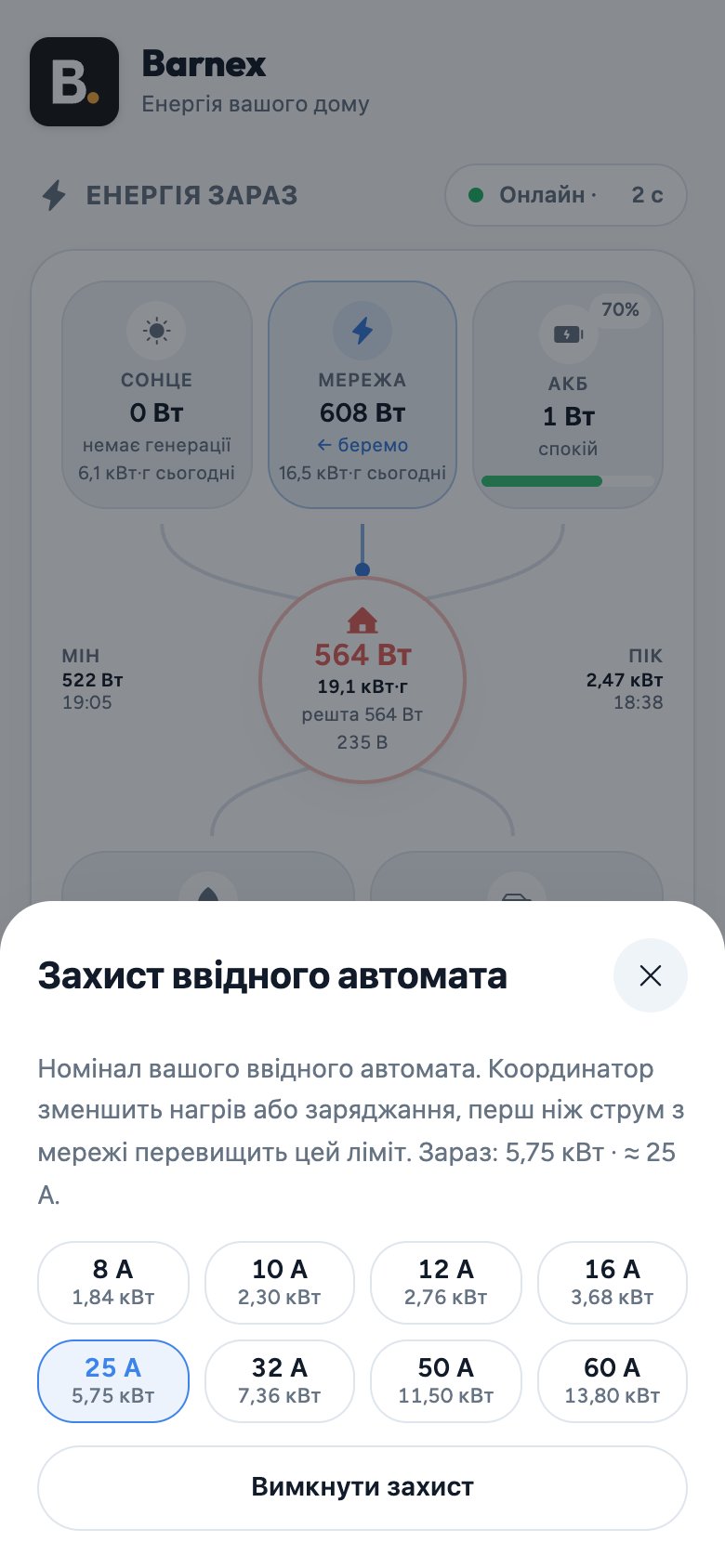
Знаючи номінал, Barnex зменшить нагрів бойлера і струм зарядки раніше, ніж сумарне споживання виб'є автомат. Навіщо це потрібно, пояснює стаття вибиває ввідний автомат.
Тариф
Налаштування → «Тариф на електроенергію». Виберіть свій: однозонний, двозонний, тризонний або «Електроопалення».
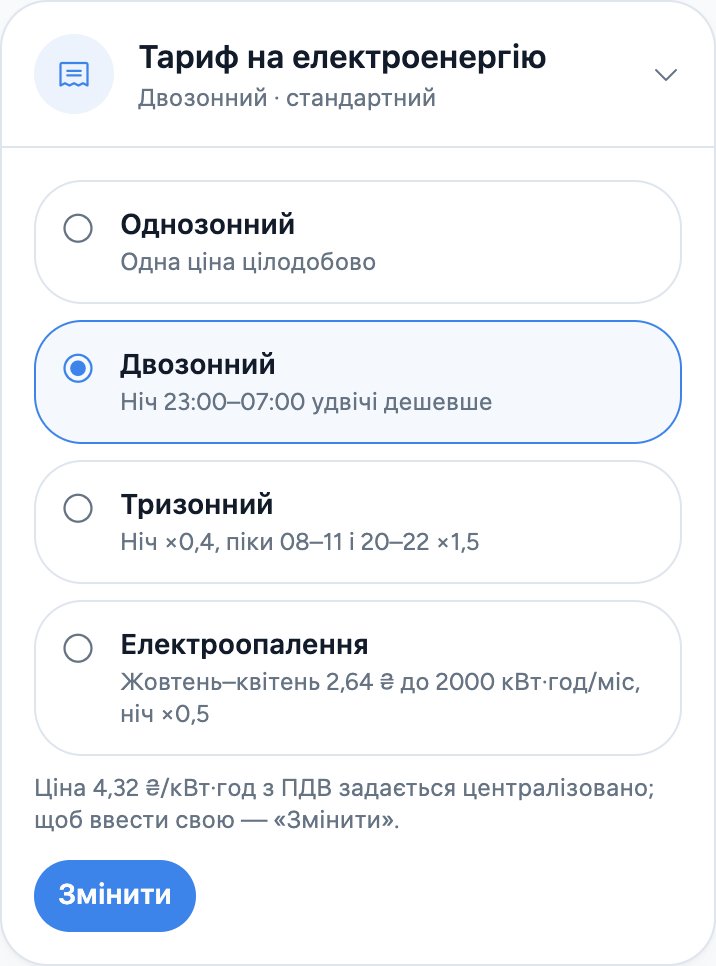
Коли сонця не вистачило, Barnex догріває воду і заряджає авто з мережі, і саме тариф визначає, в які години. Докладно у статті про нічний тариф для бойлера і зарядки.
Планові відключення і Telegram
Налаштування → «Світло / відключення». Виберіть регіон і чергу або знайдіть чергу за адресою.
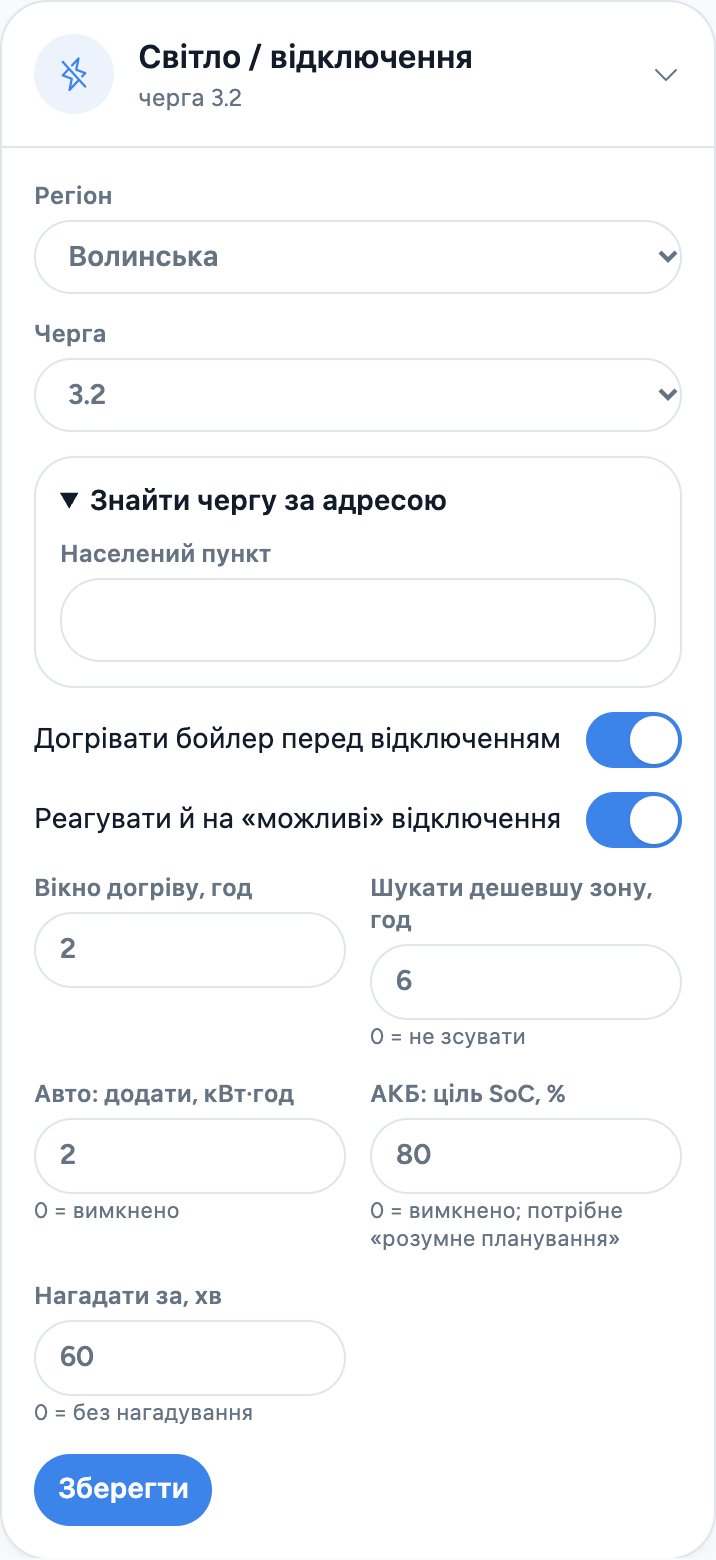
З графіком Barnex встигає до відключення догріти бойлер і дозарядити авто, а ще показує, чи вистачить батареї до повернення світла. Подробиці у статті на скільки вистачить АКБ при відключенні.
Потім відкрийте «Сповіщення в Telegram» і натисніть «Підключити Telegram». Відкриється бот Barnex: натисніть Start, і повідомлення почнуть приходити.
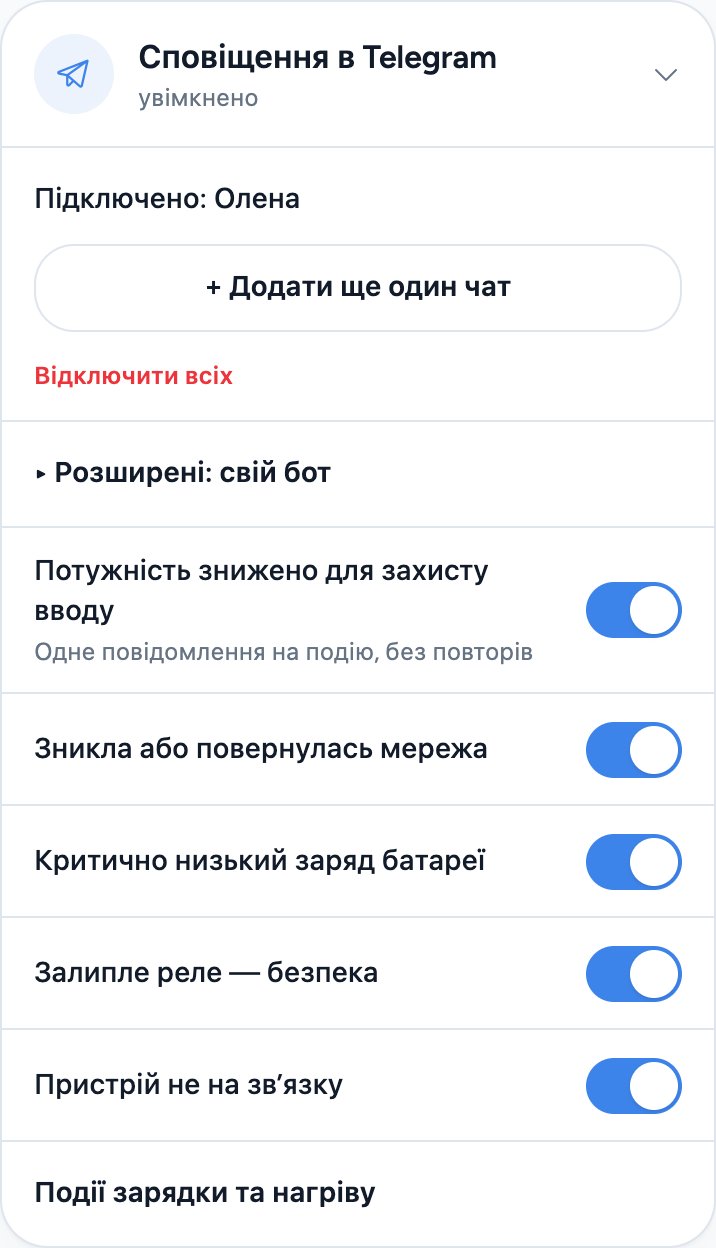
Будь-яку подію можна вимкнути окремо. Що саме приходить і коли, розказано у статті про Telegram-сповіщення.
Як додати пристрій пізніше
Проходити все заново не треба, навіть якщо зарядку для авто чи другий Barnex Node ви купили через місяць. Налаштування → «Пристрої та мережа» → «Додати бойлер» або «Додати зарядку».
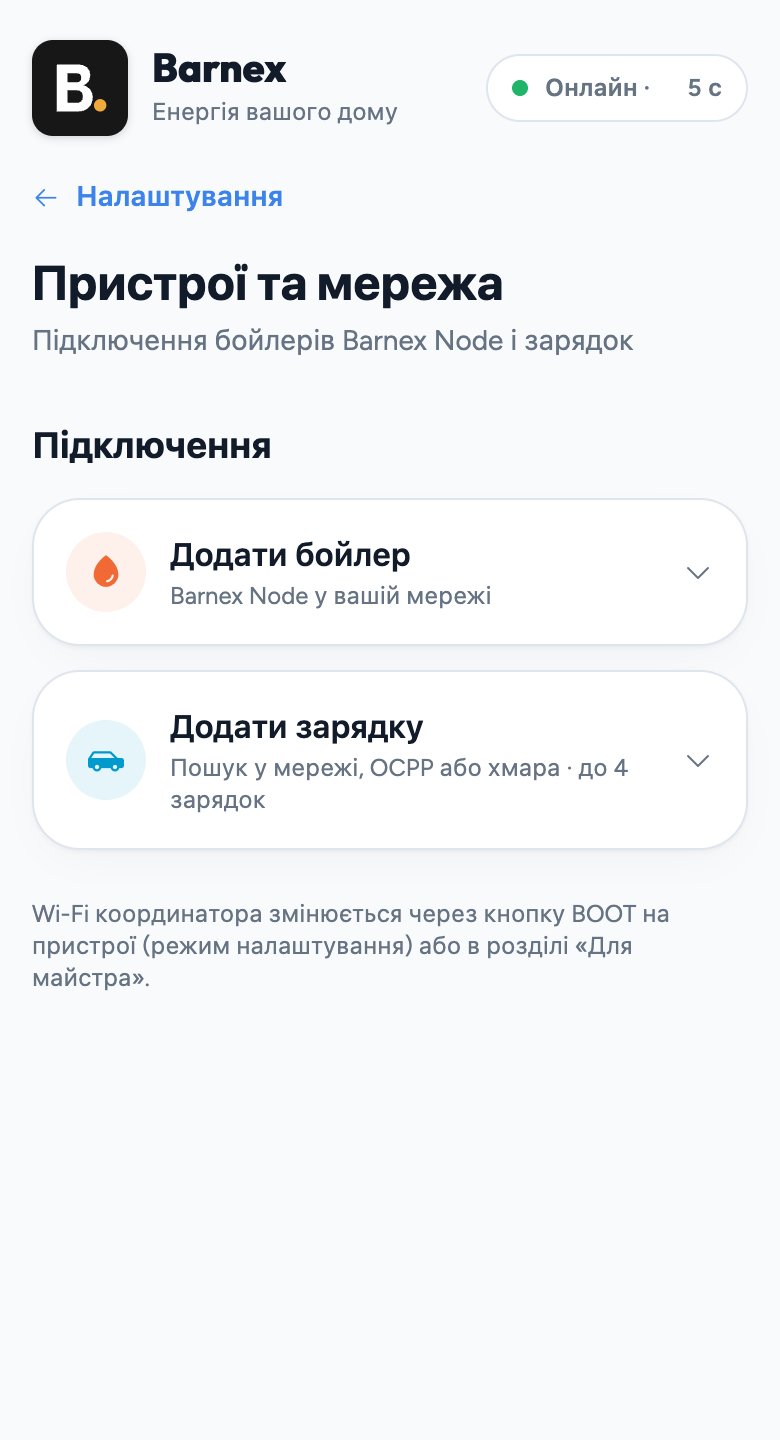
Тут же підключають зарядку з протоколом OCPP. У налаштуваннях станції вкажіть адресу Barnex і виберіть версію OCPP 1.6J. Покроково це описано у статті про підключення зарядки авто.
Як почати спочатку
Що саме скидати, залежить від того, що треба змінити.
- Щоб знайти пристрої заново: Налаштування → «Для майстра» → «Скинути налаштування». Видаляються інвертор, зарядки, бойлери, автомат, тариф і розклади, а Wi-Fi, Telegram і статистика залишаються. Після перезапуску знову відкривається автоналаштування.
- Щоб змінити Wi-Fi, натисніть скріпкою кнопку BOOT через маленький отвір у корпусі й утримуйте 5–15 секунд, поки індикатор двічі не блимне бірюзовим. Barnex забуде Wi-Fi і знову створить мережу Barnex-setup.
- Повне скидання: BOOT довше 15 секунд (індикатор пульсує червоним) стирає все, крім заводських даних.
Коротко
- Потрібні лише телефон, зарядка USB-C і домашній Wi-Fi на 2,4 ГГц (не гостьовий).
- Підключіться до мережі Barnex-setup, виберіть свій Wi-Fi і відкрийте
barnex.local. - Інвертор, зарядки й бойлери Barnex знаходить сам, для бойлера лише натисніть PAIR на Node.
- Усі галочки зелені — отже, все відповідає, тисніть «Запустити Barnex».
- Бачите червоне чи «Пристроїв не знайдено»? Дивіться таблицю вище. Найчастіше логер інвертора зайнятий іншою програмою.
- Одразу виставте автомат, тариф, чергу відключень і Telegram.
Хочете, щоб бойлер і авто самі брали сонце, а про відключення ви дізнавалися першими? Замовити Barnex.
Читайте також
- Огляд Barnex, частина 1: головна сторінка: що означає кожен блок і що він дає.
- Як підключити Barnex: схема для інвертора, бойлера й зарядки: що з чим з'єднується і навіщо.
- Підключення Barnex до Deye через Wi-Fi-логер: перевірка логера і порту 8899.
- Підключення бойлера через Barnex Node: схема і радіатор.
- Підключення зарядки авто до Barnex: EVEUS, Electros і OCPP 1.6J.
- Логер Deye не відповідає на 8899 і 502: що робити з новими логерами.
- Telegram-сповіщення про відключення світла: що приходить і як підключити.
Джерела
- Документація прошивки Barnex 1.9.259: сторінка Wi-Fi, автоналаштування, індикатор стану, скидання; жовтень 2026.
- Справжнє проходження автоналаштування на запасному Barnex, 29 жовтня 2026.
- Espressif: Wi-Fi драйвер ESP32-S3: діапазон 2,4 ГГц, стандарти 802.11 b/g/n.
- Espressif: приклад captive portal: адреса 192.168.4.1 і чому https не перенаправляється.
- Android: captive portal API: мережа без інтернету.
- Android: DNS resolver і адреси .local: підтримка з листопада 2021, крім VPN і мобільних даних.
- TP-Link: гостьова мережа: ізоляція від основної мережі.
- TP-Link: резервування адреси: постійна IP для пристрою.